Win11系统壁纸被锁定更换不了怎么解决?
时间:2023-07-03来源:电脑系统城装机大师作者:佚名
在我们日常电脑的使用中,会根据自己的喜好来更换系统默认的壁纸,选择适合自己喜好的壁纸可以为用户电脑使用体验增添乐趣和愉悦感。那么要是遇到Win11壁纸被锁定更换不了的情况,应该如何解决呢?下面小编整理了几种解决方法,我们一起来看看吧。
win11壁纸被锁定更换不了:
方法一:
1、首先右击桌面的“此电脑”将其打开。

2、之后输入:%ProgramData%\Microsoft\Windows。
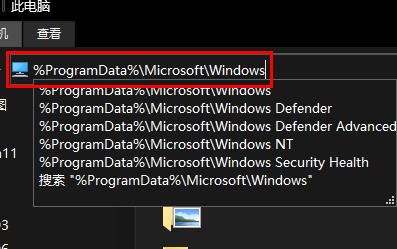
3、然后找到下面的文件夹“systemdata”将里面的内容全部清除即可。

方法二:
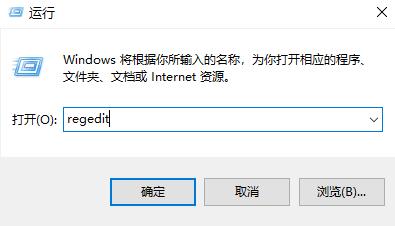
1、先按下快捷键“win+r”打开运行,输入“regedit”。
2、然后依次展开:
HKEY_CURRENT_USER→Software→Microsoft/Windows→CurrentVersion→Explorer
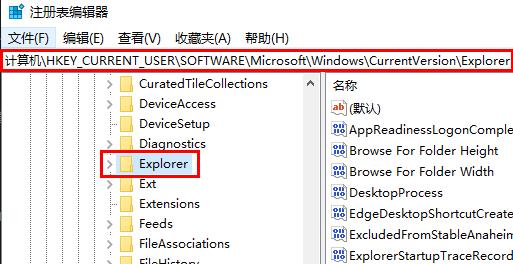
3、之后右击空白处,点击新建,选择“DWORD(32位)值”。

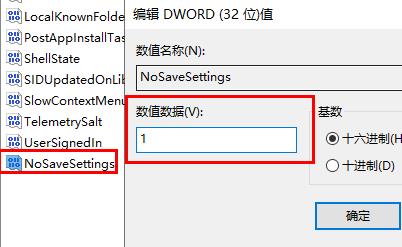
4、最后将其命名为“NoSaveSettings”双击打开,将数值数据改为“1”。
相关信息
-


-
-
2026-04-09
Windows11开始菜单怎么添加文件夹快捷入口方法? -
2024-07-18
windows11系统更新错误0xc1900101怎么解决 -
2024-07-15
windows11系统如何调用虚拟键盘
-
-
 Windows11系统电脑不读取u盘怎么办
将 u 盘插入 win11 电脑后无法读取,让许多用户感到困扰。php小编草莓了解到,这个问题可能是由各种原因造成的。为了帮助您解决此问题,php小编草莓已准备了详细的解决方法指南。在本文中,我们将逐一介绍这些方法,帮助您诊断...
2024-07-15
-
 windows11系统无法关闭电脑开机密码解决方法?
win11 无法关闭开机密码?如果您设置了开机密码,但现在觉得不便使用,却无法关闭它,那么您遇到了一个常见问题。不要担心,本教程将指导您解决此问题,让您无障碍地使用您的 win11 设备。php小编子墨已针对这一问题整理了详细的...
2024-07-15
热门系统总排行
- 8754次 1 雨林木风Win10专业版64位纯净版系统官方下载
- 5425次 2 in11官方最新版系统下载_Ghost Win11 22000.434(KB5009566)专业免激活版下载
- 4866次 3 电脑公司ghost win7 64位纯净专业版v2019.08
- 3319次 4 最新游戏专用Win11系统下载_游戏专用Ghost Win11 64位极速免激活专业版下载
- 2948次 5 深度技术 GHOST WIN10 X64 纯净版 V2019.09(64位)
- 2736次 6 Win10 21H1 esd镜像系统下载_Win10 21H1 64位免激活官方正式版下载V2021.04
- 2491次 7 深度技术 Ghost Win10 64位 免激活专业稳定版官网下载 V2021.12
- 2340次 8 电脑系统城ghost win7 sp132位 经典标准版 V2019.11


系统教程栏目
栏目热门教程
- 44496次 1 windows11专业版激活密钥免费 windows11专业版激活码永久最新
- 40394次 2 win11专业版永久激活密钥
- 22317次 3 Win11系统更新显卡驱动的四种方法 Win11怎么更新显卡驱动?
- 21410次 4 windows11自定义快捷键设置教程 win11系统怎么更改快捷键?
- 18900次 5 最新win11跳过登录直接进入桌面 windows11跳过OOBE三种方法
- 17769次 6 电脑屏幕颜色偏蓝的四种解决方法 电脑屏幕颜色偏蓝怎么办?
- 16084次 7 win11系统怎么跳过登录微软账户
- 15448次 8 win11it管理员已经限制对此应用某些区域的访问
- 13353次 9 windows11本地用户和组不见了解决方法 win11系统本地用户和组不见了怎么办
- 12737次 10 win11锁屏时间怎么设置教程
人气教程排行
- 133925次 1 kimi智能助手网页版入口 kimi智能助手官网地址
- 94937次 2 win7旗舰版激活密钥大全
- 61186次 3 win10企业版激活密钥免费大全 win10企业版激活密钥2024最新
- 57456次 4 联想笔记本进入bios的三种方法 联想笔记本怎么进入bios
- 52543次 5 打印机为什么打印出来是黑的_打印出来纸张表面黑的解决方法
- 39968次 6 笔记本电脑序列号在哪|笔记本电脑序列号怎么看
- 34058次 7 对于目标文件系统文件过大无法复制到u盘怎么解决方法
- 33586次 8 kimi ai网页版地址分享 kimi ai官网地址入口
- 32940次 9 键盘全部按键没反应的解决方法 键盘被锁住按什么键恢复
- 31931次 10 键盘win键无效的解决办法 电脑win键失效怎么办?
站长推荐
- 14297次 1 Win11怎么激活?Win11系统永久激活方法汇总(附激活码)
- 12489次 2 如何用u盘装系统?用系统城U盘启动制作盘安装Win10系统教程
- 7206次 3 联想拯救者win10一键恢复如何使用_联想win10一键还原孔使用方法
- 6483次 4 怎么在u盘pe下给电脑系统安装ahci驱动
- 6019次 5 华硕笔记本bios utility ez mode设置图解以及切换成传统bios界面方法华硕笔记本bios utility ez mode设置图解以及切换成传统bios界面方法
- 5616次 6 联想电脑开机出现PXE-MOF:Exiting Intel PXE ROM怎么解决
- 3816次 7 win10怎么改为uefi启动_win10系统设置uefi启动模式的方法
- 2918次 8 MAC系统 win7/10/11电脑如何恢复到出厂系统 怎么把电脑恢复出厂设置
- 2540次 9 CentOS 8 系统图形化安装教程(超详细)
- 2450次 10 win10系统下检测不到独立显卡如何解决
热门系统下载
- 8754次 1 雨林木风Win10专业版64位纯净版系统官方下载
- 7192次 2 Windows Server 2019 官方原版系统64位系统下载
- 6306次 3 Windows Server 2008 R2 简体中文官方原版64位系统下载
- 6275次 4 Windows Server 2008 简体中文官方原版32位系统下载
- 5539次 5 网吧游戏专用Win7 Sp1 64位免激活旗舰版 V2021.05
- 5425次 6 in11官方最新版系统下载_Ghost Win11 22000.434(KB5009566)专业免激活版下载
- 5352次 7 Windows Server 2012 R2 官方原版系统64位系统下载
- 4990次 8 系统之家最新GHOST WIN7 X64 纯净万能旗舰版系统下载
